
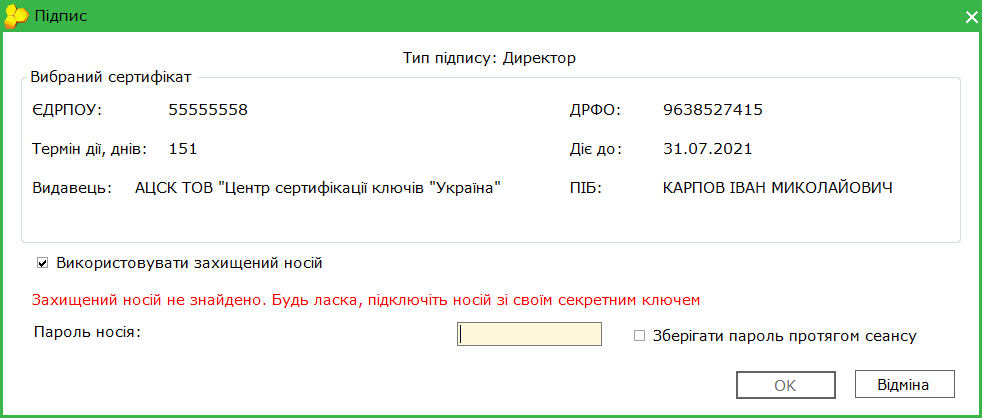
- Перевірте, чи підключений захищений носій до комп'ютера:
Захищений носій, на якому зберігається секретний ключ для підписання або відправлення документів, обов'язково повинен бути підключений до комп'ютера.
-
Перевірте, який захищений носій був під'єднаний до комп'ютера, оскільки кожен секретний ключ повинен зберігатися на захищеному носієві.
(Наприклад: до комп'ютера підключений захищений носій з ключем директора, а у програмі потрібно підписати документ бухгалтером).
-
У програму не завантажень потрібний сертифікат:
Перевірте наявність діючого сертифікату у програмі у розділі “Адміністрування – Сертифікати – Встановлені сертифікати”, у колонці “Захищений носій” напроти вашого сертифікату має бути встановлена відмітка. Якщо сертифікат у програмі відсутній, необхідно завантажити його з сайту Кваліфікованого надавача, в якому ви отримали сертифікат, після чого завантажити цей сертифікат у програму MEDoc.
-
Операційна система не розпізнає захищений носій (не встановлений драйвер):
Драйвери для захищених носіїв на сучасних операційних системах вже встановлені, але якщо у вас застаріла операційна система, необхідно буде встановити їх в ручному режимі.
-
Для захищених носіїв від виробника ТОВ “Автор”: http://www.avtor.ua
-
Для захищених носіїв від виробника АТ “ІІТ”: https://iit.com.ua
-
Не активовані служби “Смарт-карта” та “Plug and Play”:
Відкрийте на комп’ютері “Служби” та перевірте чи активовані служби, які відповідають за роботу захищених носіїв на комп’ютері. За необхідністю запустіть служби та перезапустіть програму M.E.Doc.
-
Захищений носій пошкоджено або не працює Usb Роз'єм:
Під час під'єднання захищеного носія від виробника ТОВ “Автор” до комп'ютера, на ньому загоряється індикатор. Якщо цього не відбувається, під'єднайте захищений носій до іншого USB роз'єму.
Якщо захищений носій не працює, радимо звернутися до компанії, в якій ви придбали його, для здійснення заміни чи ремонту.